VS Code开发环境搭建—瑞萨RA开发实战体验
 旭日财富者
旭日财富者引言
近年来,随着AI辅助开发、CI/CD自动化以及云端协作的快速发展,嵌入式软件开发工具链正在发生明显变化。
在过去很长一段时间里,Eclipse系IDE一直是MCU开发的主流选择,瑞萨的e² studio便是其中的典型代表。而如今,开发生态正迎来新的变革,VS Code逐渐成为开发者备受瞩目的新选择。根据瑞萨持续推进的开发工具生态建设,VS Code正逐渐成为RA MCU开发环境的重要补充,为开发者提供更加灵活、开放的开发体验。
本文将结合实际体验,介绍如何搭建RA MCU的VS Code开发环境,并完成从项目创建到调试的完整开发流程。
1. 为什么选择VS Code?
VS Code最初只是一个轻量级代码编辑器,但经过多年的发展,已经逐渐演变成一个开放、高扩展性的开发平台。
相比传统IDE,VS Code具有以下特点:
启动速度快
插件生态丰富
Git集成完善
对AI辅助开发工具(如Copilot)支持完善
更适合CI/CD开发流程
支持远程开发
对于嵌入式开发而言,VS Code正在逐渐承担IDE的角色,而编译器、调试器、配置工具等则以插件形式集成。
从行业趋势来看,开发工具正在从“重型IDE”向“轻量化工具链+插件生态”演进。
2. 瑞萨VS Code生态
自2023年起,瑞萨持续推出VS Code扩展插件,并不断完善相关功能。目前主要通过Renesas Platform Extension实现统一管理,整体体验已经接近传统IDE。Renesas Platform Extension是瑞萨面向VS Code环境推出的一站式开发扩展,通过统一管理编译工具链、调试工具、设备支持文件以及Smart Configurator等组件,帮助开发者快速搭建MCU开发环境。
3. 开发环境搭建
1. 安装VS Code
首先安装Visual Studio Code。
VS Code官方下载
https://code.visualstudio.com/
本文以瑞萨RA系列微控制器为例,介绍如何基于VS Code搭建嵌入式开发环境。瑞萨VS Code生态支持多个瑞萨MCU产品系列,具体支持范围和功能请参考最新工具说明。接下来开始配置RA开发环境。

2. 安装Renesas Platform
进入Extensions界面,点击侧栏的方框内的图标。
点击可查看大图
3. 在搜索框内键入“Renesas platform”,待搜索完成后,点击对应插件的蓝色按钮“Install”完成安装。
点击可查看大图
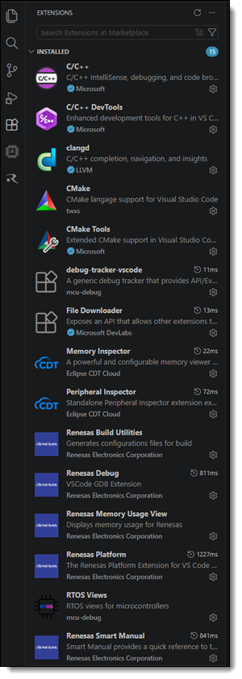
安装Renesas platform之后会自动安装以下相关扩展插件。不同版本的Renesas Platform Extension所包含的扩展组件可能有所不同,请以实际安装界面显示为准。
上下滑动可查看全部
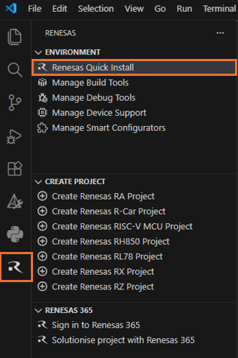
4. 上述插件安装成功后,点击侧边栏的Renesas platform图标,接着选择“Renesas Quick Install”。
点击可查看大图
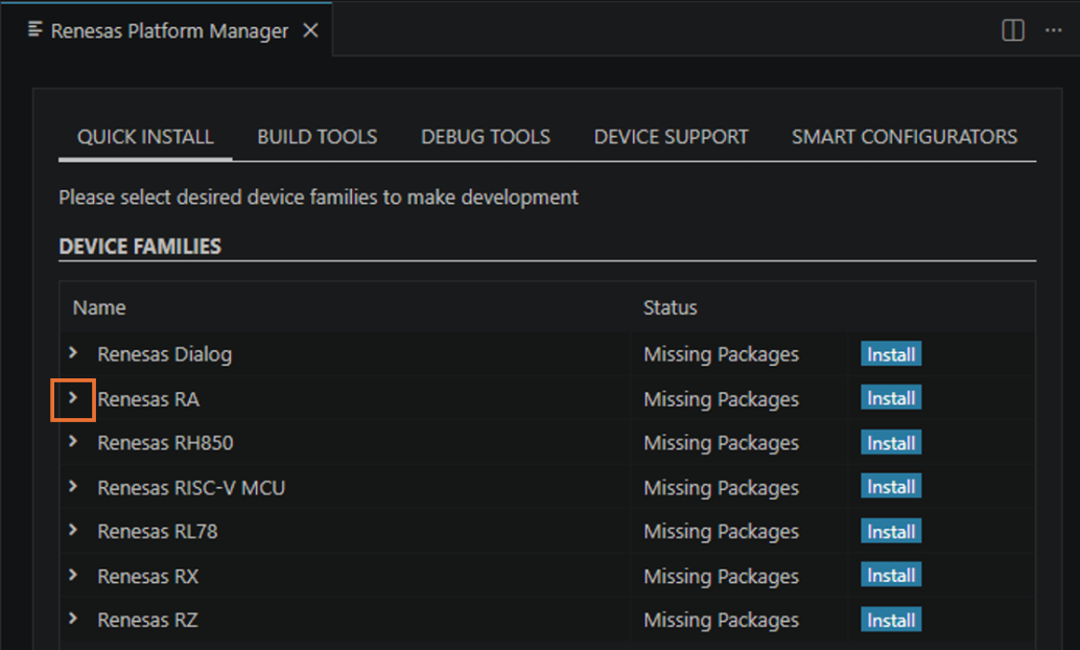
5. 进入Renesas Platform Manager中的“QUICK INSTALL”标签页,点击左侧展开箭头,即可查看搭建RA开发环境所需的软件组件。

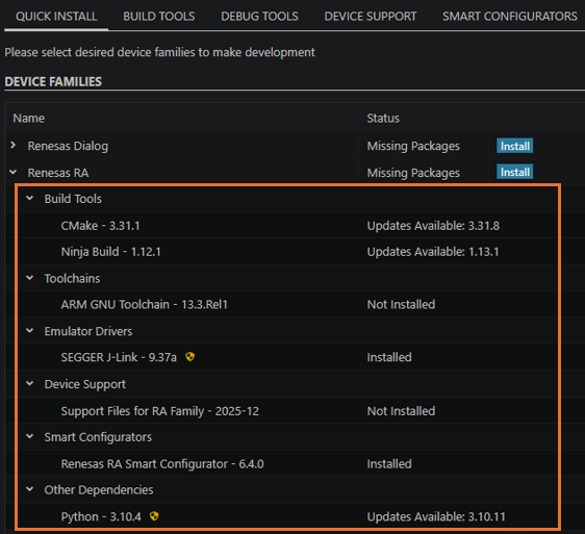
点击可查看大图
为了确保各个工具能够正确安装,先不要点击上面左图中的“install”,而是通过接下来的步骤完成以上相关软件组件的安装。
6. 进入Renesas Platform Manager中的“BUILD TOOLS”标签中,安装CMake、Ninja Build,Renesas Cross Probe,以及所需版本的GNU和LLVM。
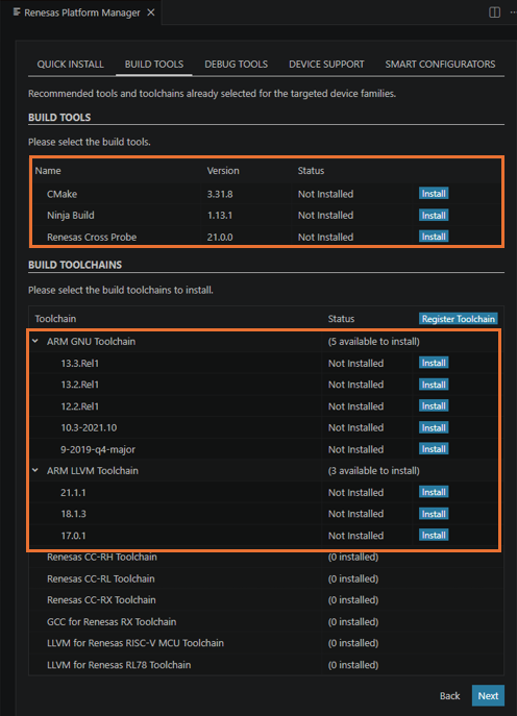
点击可查看大图
7. 进入Renesas Platform Manager中的“DEBUG TOOLS”标签中,安装SEGGER J-Link。
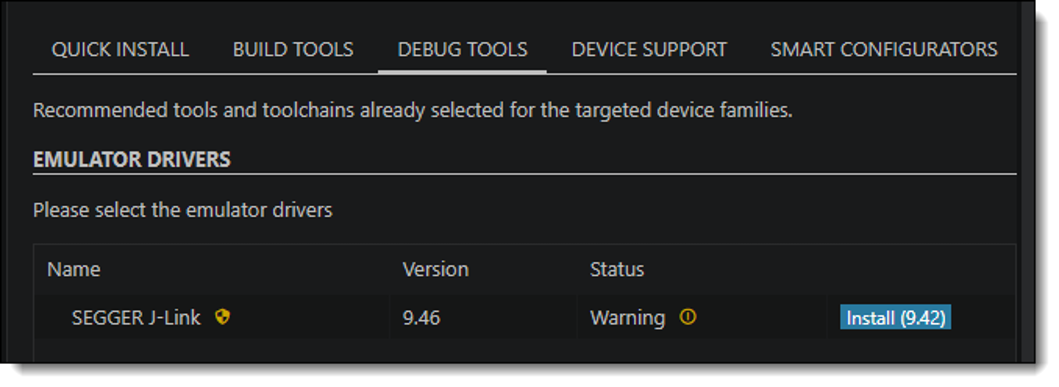
点击可查看大图
8. 进入Renesas Platform Manager中的“DEVICE SUPPORT”标签中,安装“Support Files for RA Family”。
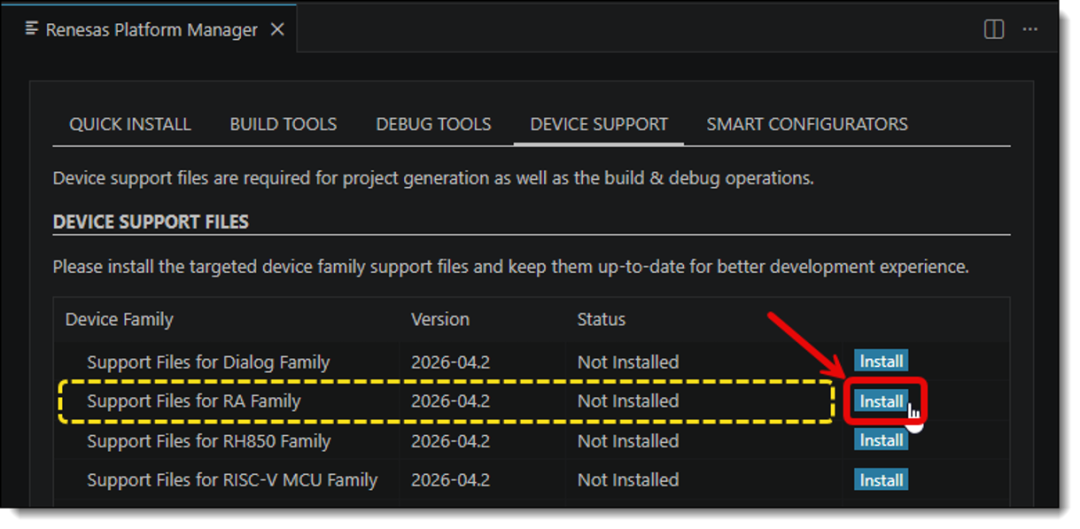
点击可查看大图
9. 进入Renesas Platform Manager中的“SMART CONFIGURATOR”标签中,安装FSP与RASC。
RASC(Renesas Advanced Smart Configurator)是面向RA MCU的配置工具,用于生成FSP配置代码和初始化代码,与VS Code工程配合完成硬件外设配置。如果想要安装环境中已有的RASC,请点击“Register SC”,选择环境中已安装的RASC路径;如果想要重新安装一个RASC,请根据所需FSP版本,点击“install”,安装RASC和FSP,安装完成后点击“Import Files”,加载设备文件,加载完成后将鼠标悬停在“Auto Detected”上,以确认设备文件是否加载成功。
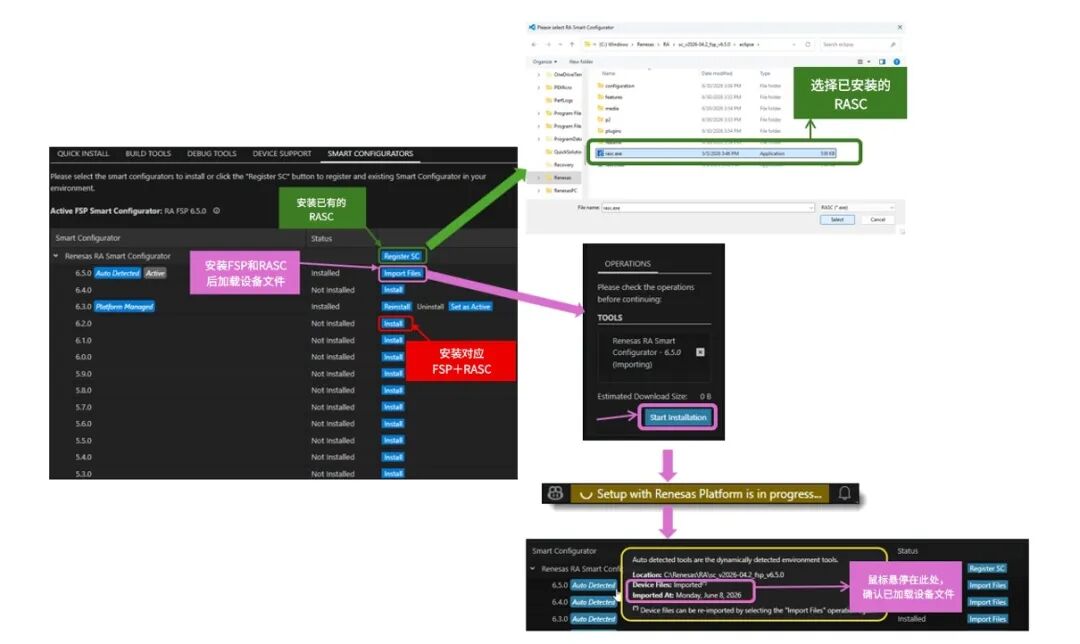
点击可查看大图
4. RA工程实战
1. 根据如下图的说明,新建RA工程。
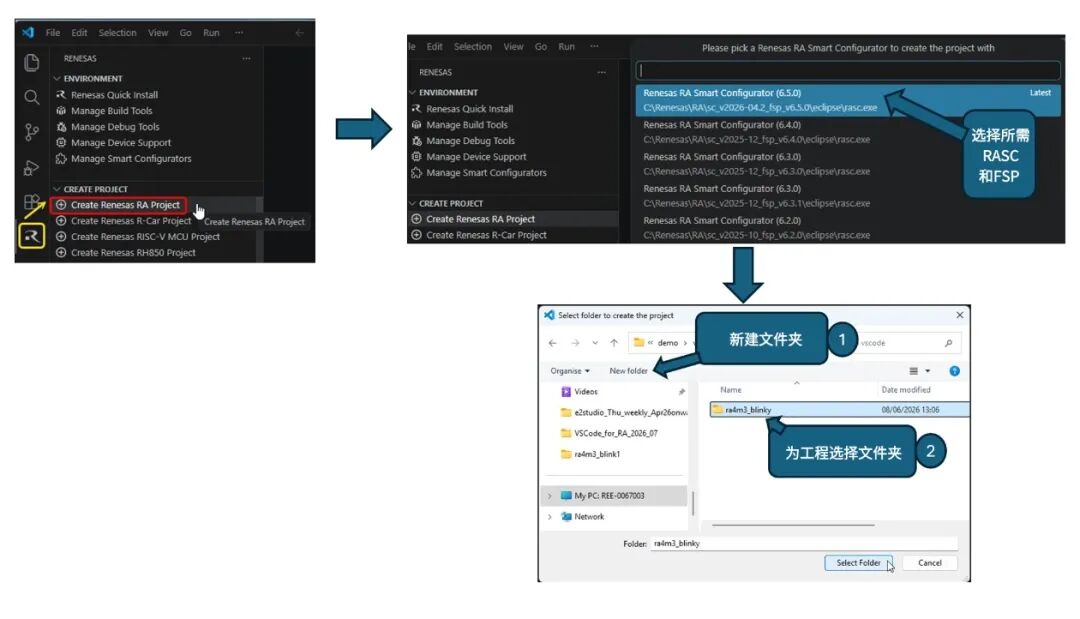
点击可查看大图
2. 在RASC中创建工程
当前流程中,工程配置仍通过RASC完成,VS Code主要负责代码编辑、构建和调试。在上一步选择完文件夹后会自动打开RASC,在RASC中新建工程,然后选择所需的开发板,IDE Project Type中选择CMake,最后根据工程需要选择Toolchain完成工程创建。CMake负责工程构建配置,Ninja作为高速构建工具执行实际编译任务,两者共同组成VS Code环境下的工程构建流程。
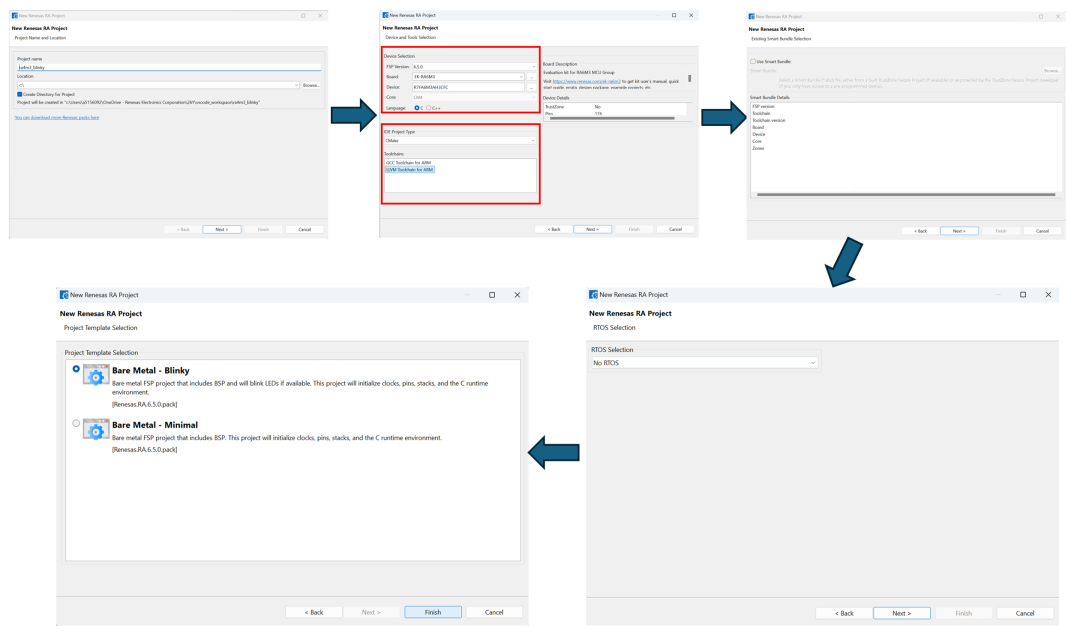
点击可查看大图
3. 进入工程文件夹中双击如下图的框内文件,在VS Code中打开工程。
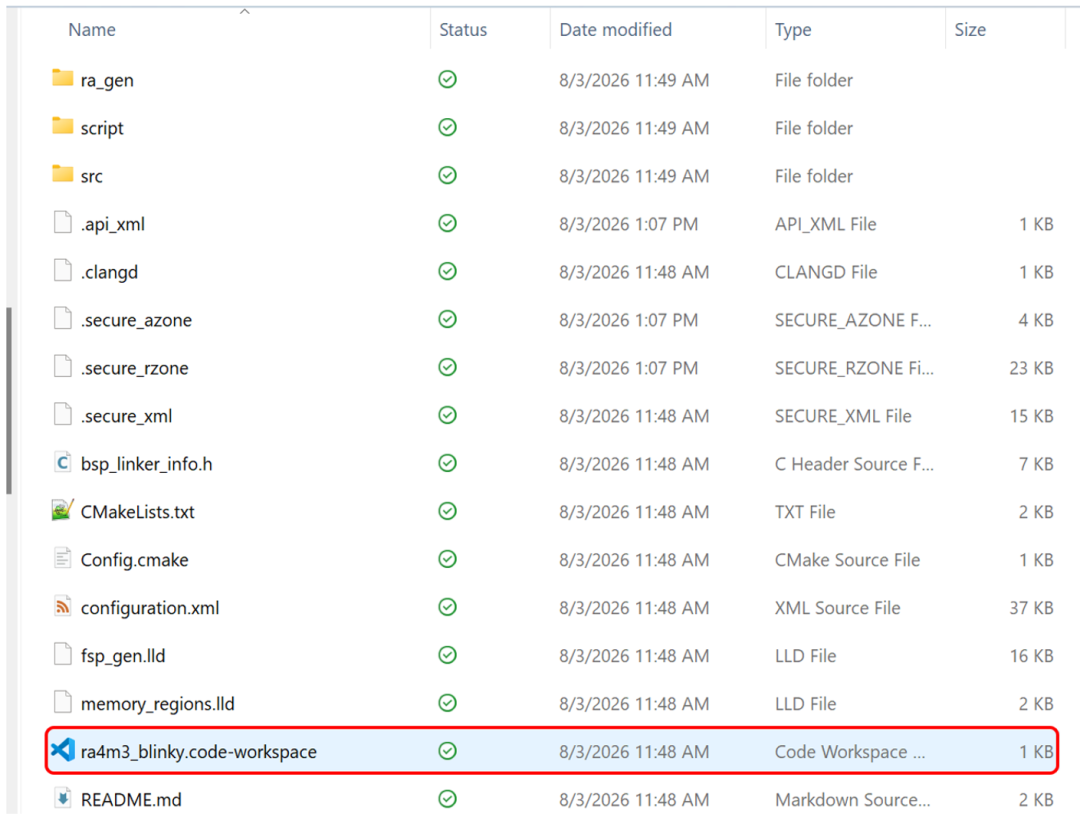
点击可查看大图
4. 添加测试应用代码。
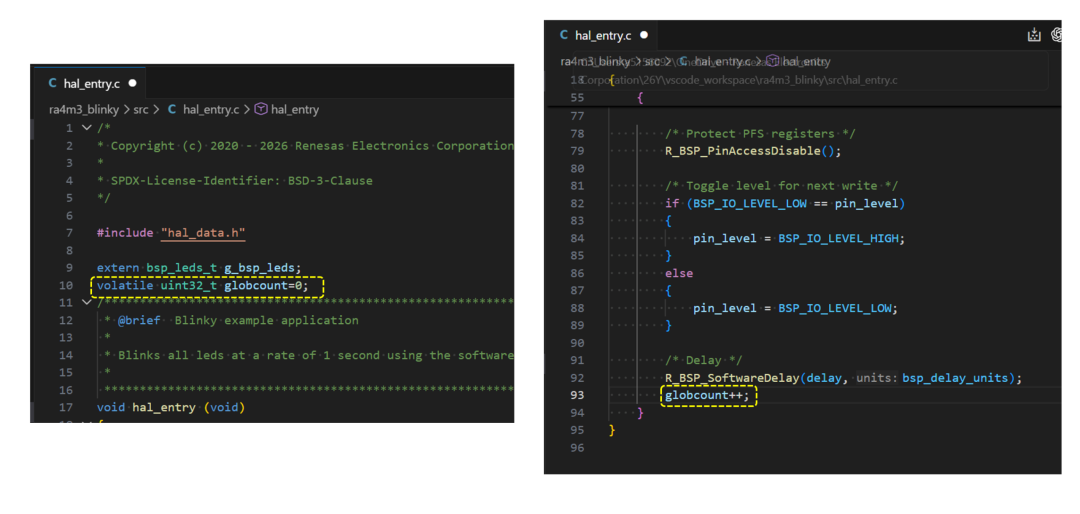
点击可查看大图
5. 配置编译Toolchain。
由于在创建工程时选择了LLVM,所以这里我们也要选择Renesas Platform: ARM LLVM Toolchain - 21.1.1,可以根据自己工程的需要选择对应Toolchain。
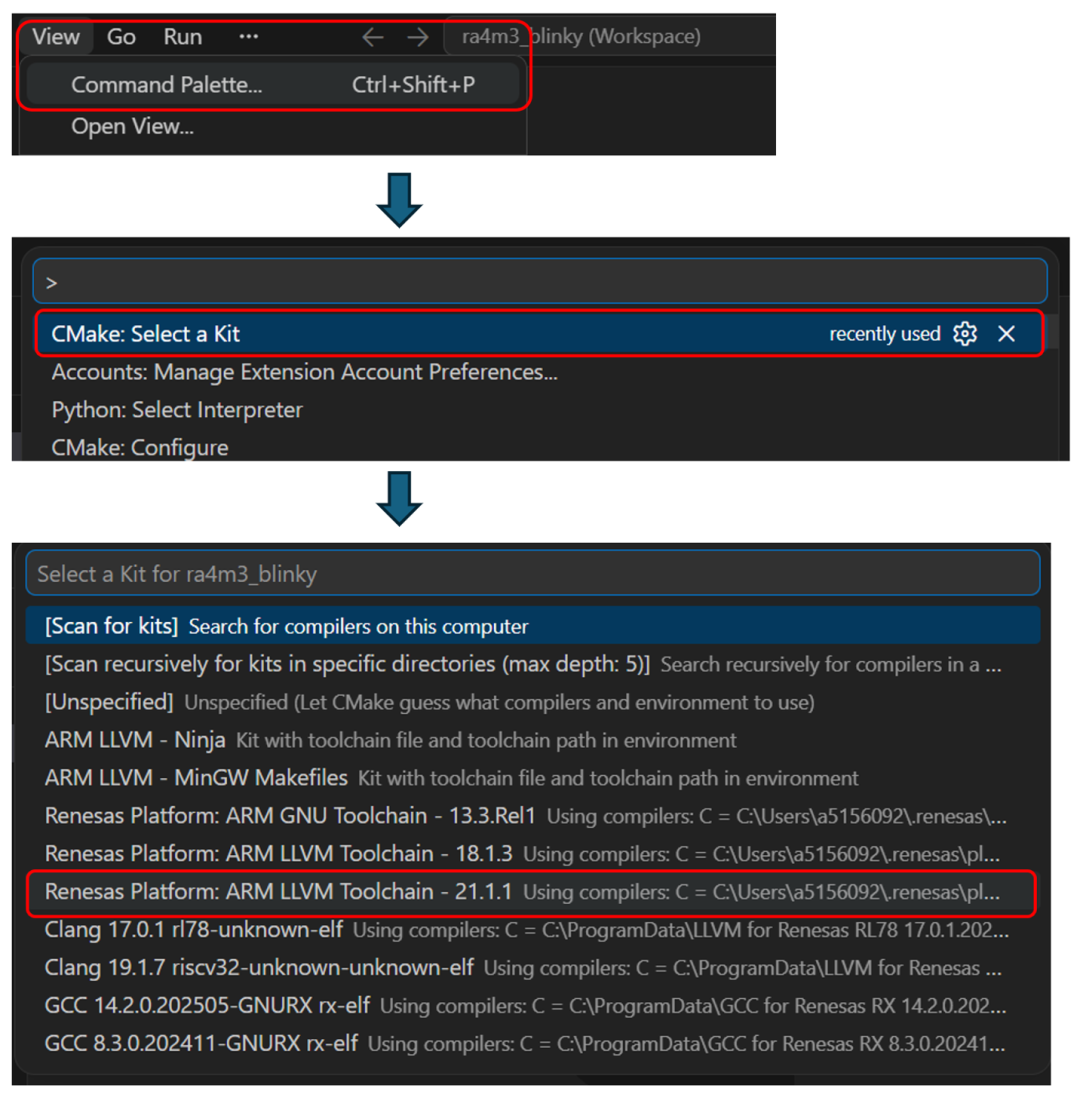
点击可查看大图
6. 编译工程有两种途径。
一种是点击页面底部状态栏的“Build”图标直接编译,另一种是进入“Terminal”,选择“Run Build Task”,然后点击“Build Project”进行编译。
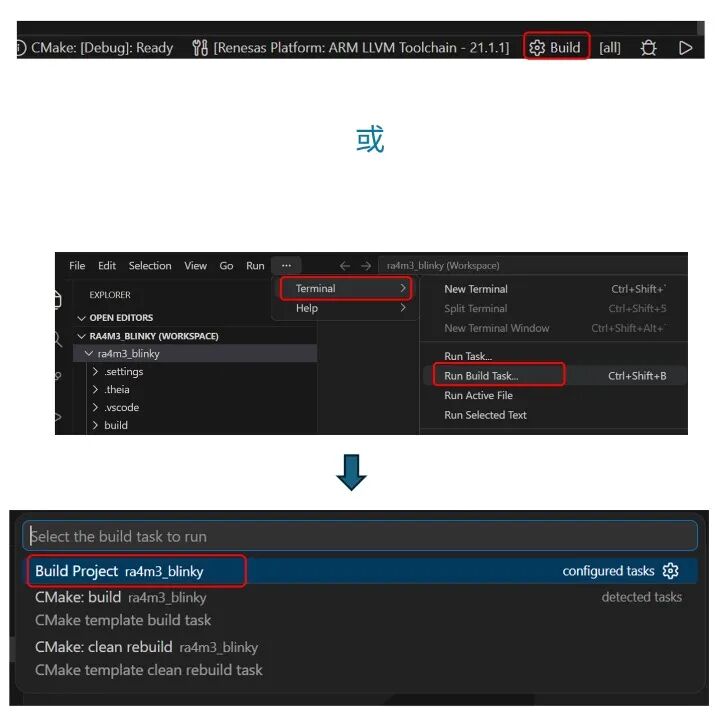
点击可查看大图
7. 如需更改工程配置,鼠标右键点击configuration.xml,选择“open with Smart Configurator”,选择对应RASC.exe,即可打开RASC修改工程配置。
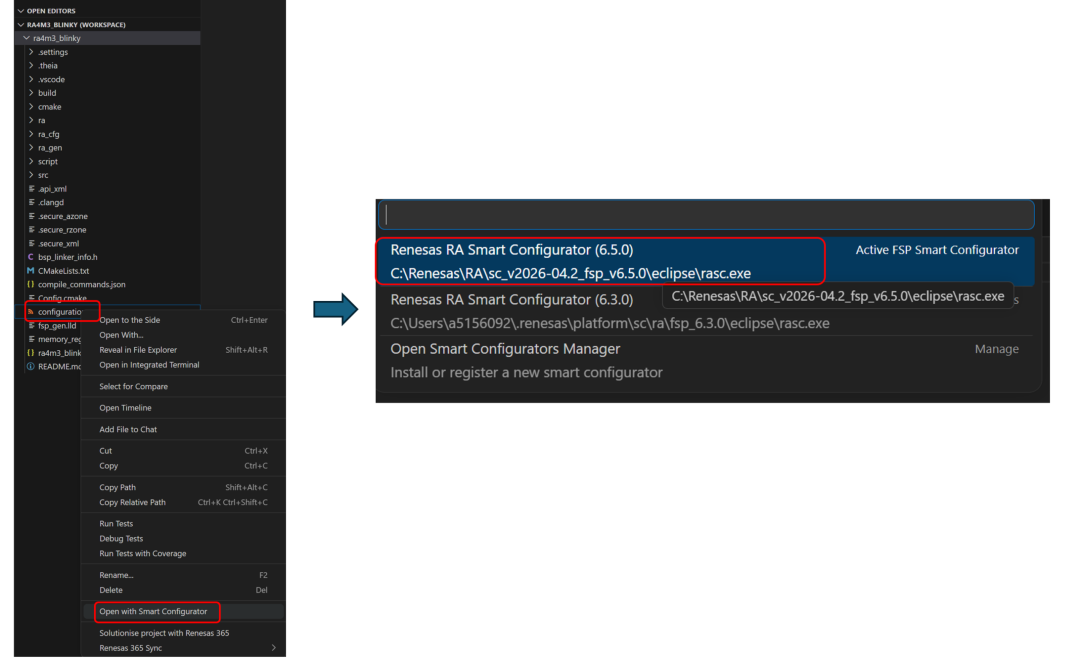
点击可查看大图
8. 向工程中添加新的文件可采取拖拽或右键文件夹选择“New File”的方式。
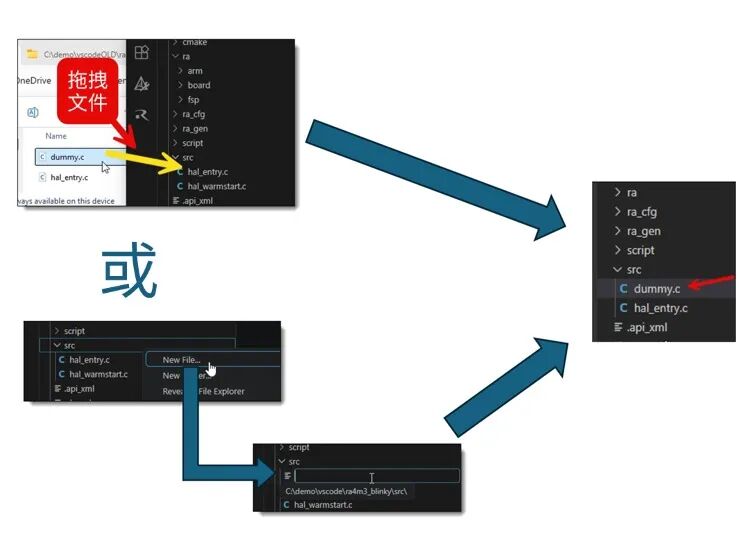
点击可查看大图
9. 可通过下图中的三种方式之一将工程烧录到开发板上。
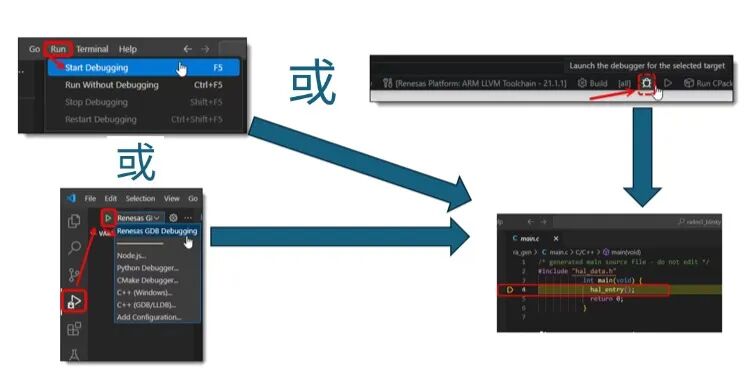
点击可查看大图
10. 下图中为Debug Toolbar,可用于控制调试过程,包括继续运行、停止调试、单步进入、单步跳过和单步跳出等操作。
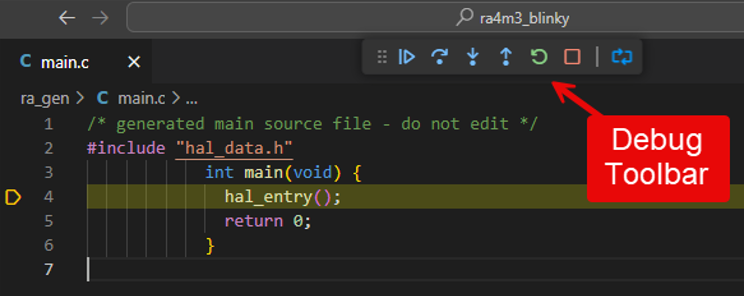
点击可查看大图
11. 可以查看以前在代码中设定的变量。
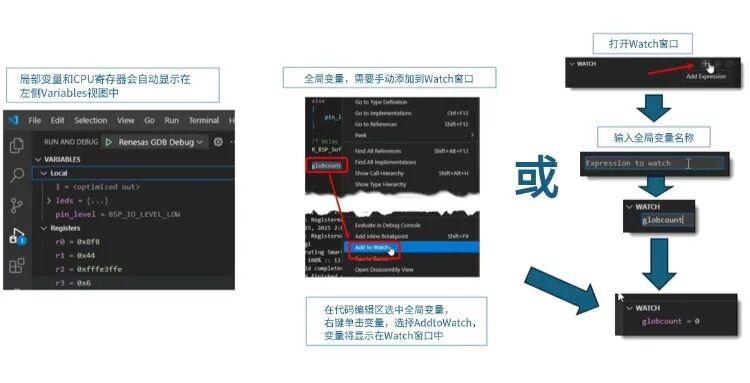
点击可查看大图
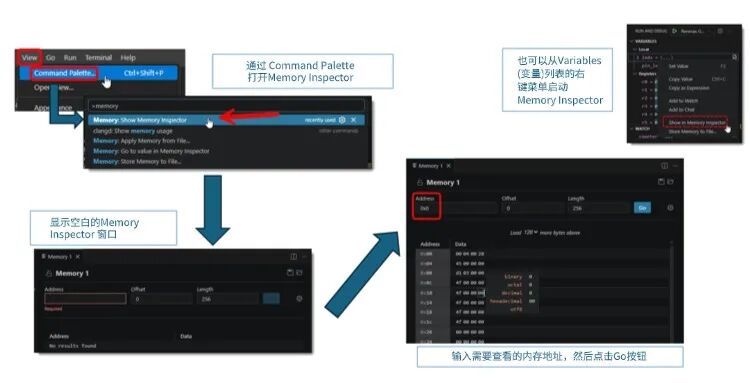
12. 查看memory的方法。
点击可查看大图
总结
借助VS Code平台,开发者已经能够实现瑞萨RA MCU从工程创建、代码开发到编译、烧录和调试的完整开发流程。相比传统IDE,VS Code具有轻量化、扩展性强、Git与AI工具集成方便等优势,为未来嵌入式开发提供了一种更加灵活的工具选择。随着瑞萨VS Code生态的不断完善,开发者可以在保持开发效率的同时,获得更加灵活、开放的开发体验。